
安卓版
适用于支持列表内的安卓手机和平板。
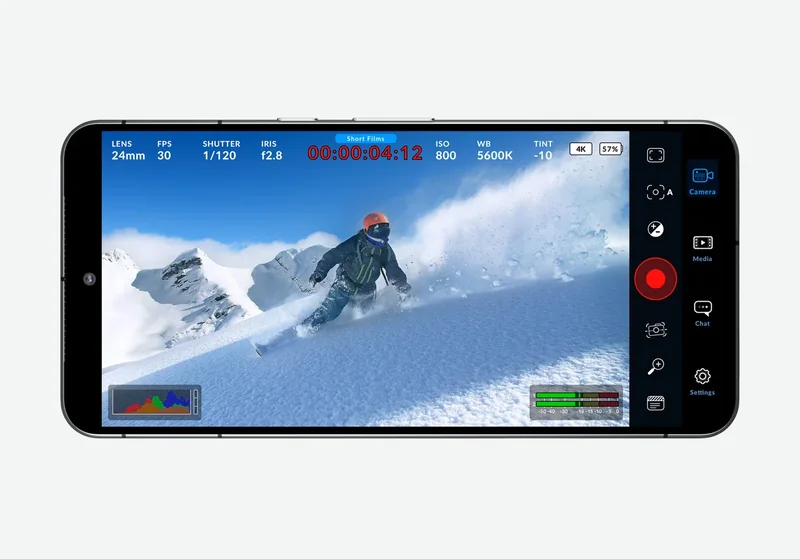 下载安卓版安卓手机与平板下载入口
DOWNLOAD BLACKMAGIC CAMERA
按你的设备选择对应版本,使用手动参数、画面监看与 LUT 管理功能。
适用于支持列表内的安卓手机和平板。
下载安卓版安卓手机与平板下载入口适用于受支持的 iPhone 和 iPad。
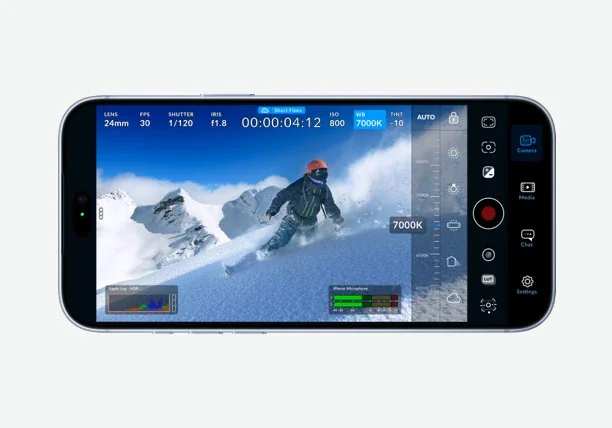 前往 App Store 下载通过 Apple App Store 获取应用
下载前检查系统版本、芯片和设备型号,再选择对应平台。
设备支持列表涵盖 Samsung Galaxy S21–S24、Pixel 6–9 系列的非 Fold 机型、OnePlus 11 / 12、小米 13 / 14,以及 Sony Xperia 1 / 5 系列和 Pro-I。平板包括 Galaxy Tab S9、Xiaomi Pad 6。
安装需要同时满足系统与机型要求。升到安卓13后,仍需核对设备支持列表。8K、镜头切换和高帧率选项由设备硬件提供支持。
支持范围包括 iPhone XS、XR 及后续兼容机型,以及配备 A12 或更新芯片的兼容 iPad。iPhone 和 iPad 分别使用 iOS、iPadOS,下载前可在系统“设置 → 通用 → 关于本机”查看型号与系统版本。
213.2 MB 为 App Store 标注的下载大小。视频素材另外占用空间,使用高码率或 Apple ProRes 录制前,应检查素材保存位置的可用容量。
INSTALLATION
点击安卓下载入口,下载应用安装包。
打开安装包,按系统提示完成安装。
打开应用,授予摄像头、麦克风及媒体访问权限。
选择保存位置,完成试录并检查画面和声音。
点击 App Store 下载入口,进入应用详情页面。
确认开发者为 Blackmagic Design,点击“获取”完成安装。
打开应用,根据提示授权摄像头和麦克风。
选择素材保存位置,检查存储空间后开始拍摄。
先检查权限、存储和保存位置,再开始正式拍摄。
在手机系统设置中找到 Blackmagic Camera,打开摄像头和麦克风权限。安卓可进入应用信息中的“权限”,iPhone / iPad 可在“设置 → App → Blackmagic Camera”中调整。返回应用后录制一段短片,确认取景和音频电平均正常。
先确认应用选择的素材保存位置,再检查手机或外部存储的剩余容量。将已完成的片段导出并核对备份后,再清理空间。需要继续拍摄时,可降低分辨率或码率,并通过短片试录确认剩余空间足够使用。
先进入应用“媒体”页面查看片段,再到录制设置检查保存位置。片段可保存在应用存储、相册、文件目录或连接的外部存储中。需要在剪辑软件使用时,从媒体页面分享或导出片段,并确认视频与声音能够正常读取。
按平台查看设备适配与功能变化。
优化 Samsung Galaxy Z Fold 8 与 Fold 8 Ultra 适配,并修复问题、改善性能。
新增设置搜索与预设启动快捷方式,远程控制支持 10bit 预览,并优化安卓17适配及能耗表现。
新增 iPhone Duo 支持,改善性能和运行稳定性。
改善性能和运行稳定性。
改善性能和运行稳定性。
QUICK START
从认识拍摄界面开始,一步步掌握帧率、快门与 LUT 设置。