CHAPTER 01
01 软件安装与初次启动
先完成安装与权限设置,再开始第一次拍摄。
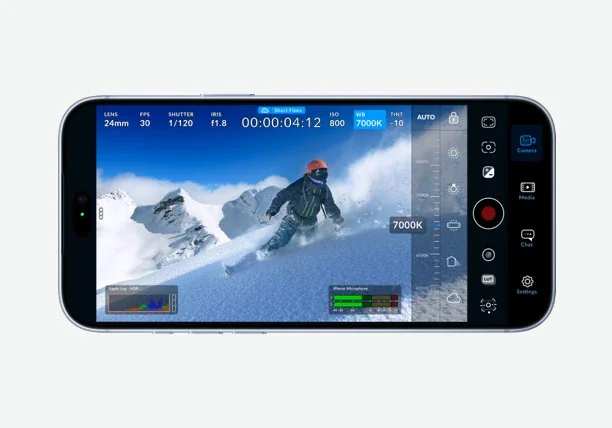 点击查看大图Blackmagic Camera 在兼容 iPhone 上的拍摄界面 · 点击图片可放大查看
操作步骤
- 在下载页选择安卓或 iOS 入口,下载并安装应用。
- 打开应用,按提示授予摄像头、麦克风权限;保存到相册或文件时,按系统要求授权。
- 进入拍摄界面,选择所需镜头,检查剩余存储空间和音频电平。
- 对准主体,完成一次短片试录,并在媒体页面回放检查画面和声音。
权限设置
摄像头用于取景和录像,麦克风用于收音;媒体访问与保存位置影响素材的存储和导出。
操作注意首次安装的权限提示随操作系统变化。若未授权,可前往手机系统设置中的应用权限重新开启。
相关教程:拍摄界面功能介绍 CHAPTER 02
02 拍摄界面功能介绍
从取景画面到 HUD 参数,先认识拍摄时最常用的入口。
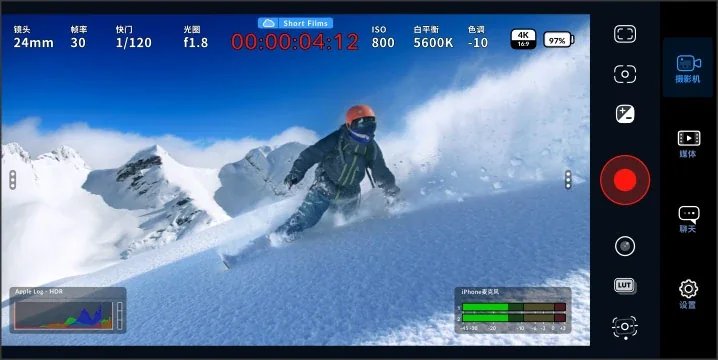 点击查看大图Blackmagic Camera 拍摄界面与 HUD 参数 · 点击图片可放大查看
操作步骤
- 观察中央取景区域,确认主体位置、构图和当前镜头视角。
- 查看顶部 HUD:镜头、帧率、快门、ISO、白平衡等参数可按需点击调整。
- 在侧边工具区找到红色录制按钮、监看工具,以及媒体和设置入口。
- 切换镜头后重新检查曝光、对焦与构图,再开始正式录制。
HUD 信息
HUD 将常用拍摄参数直接显示在取景界面中;底部的直方图、音频电平与存储指示用于检查拍摄状态。
操作注意切换镜头后,重新检查焦点、曝光与构图,再开始录制。
相关教程:基础拍摄参数设置 CHAPTER 03
03 基础拍摄参数设置
依次调整帧率、快门、ISO 和白平衡,让画面运动与色彩保持一致。
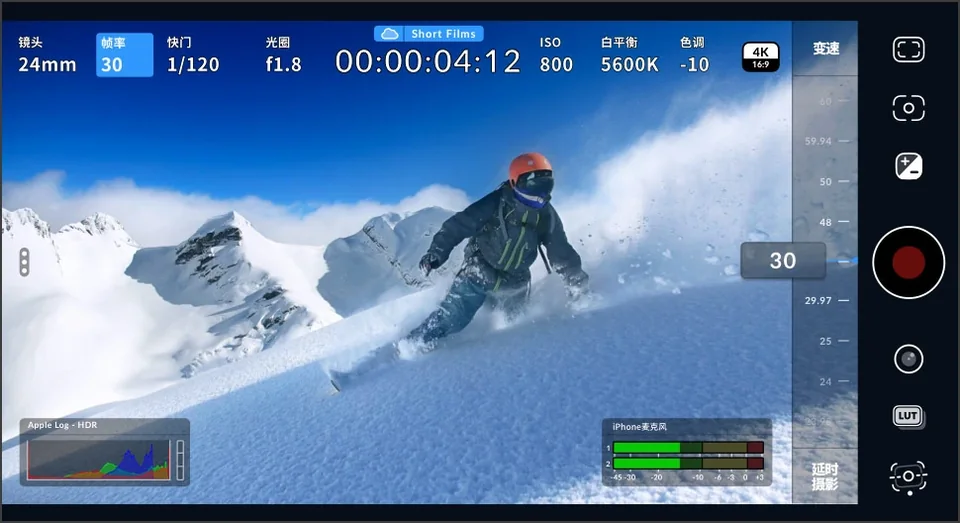 点击查看大图点击顶部 FPS 参数展开帧率选项 · 点击图片可放大查看
操作步骤
- 进入 Blackmagic Camera 拍摄界面,点击顶部帧率参数,选择合适的录制帧率。
- 点击快门参数,选择快门速度或快门角度;需要时在设置中切换显示方式。
- 根据现场光线调整 ISO,观察亮部细节,避免仅通过提高感光度弥补所有光线不足。
- 点击白平衡参数,选择自动、预设或手动色温;同一场景连续拍摄时可锁定一致的值。
- 确认画面曝光与对焦状态,点击录制按钮开始拍摄。
操作注意从 180° 快门开始调整;在人工光源下拍摄时,检查画面频闪,并匹配现场供电频率。
相关教程:对焦与曝光监看 CHAPTER 04
04 对焦与曝光监看
结合取景画面与监看工具,判断主体清晰度和曝光状态。
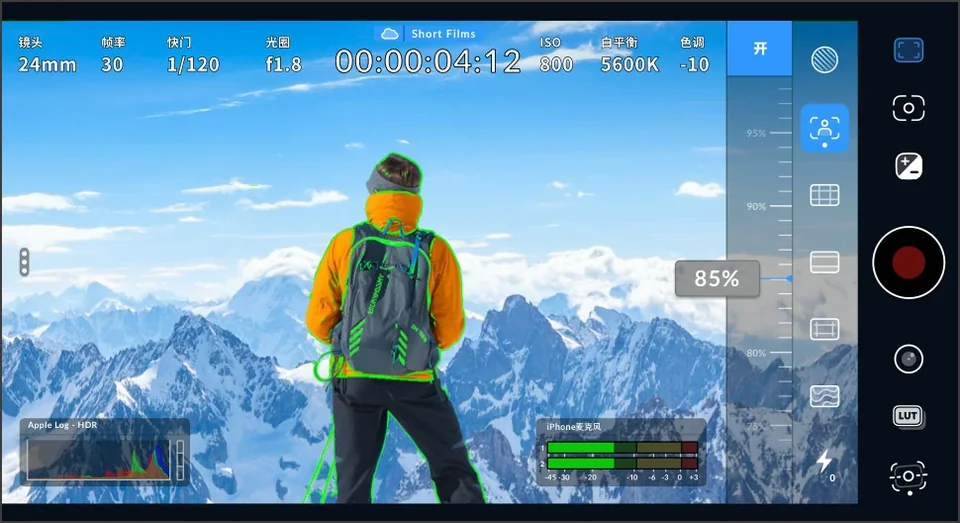 点击查看大图Blackmagic Camera 峰值对焦辅助界面 · 点击图片可放大查看
操作步骤
- 点击取景画面中的主体进行对焦,观察清晰区域;需固定焦点时使用支持的锁定或手动对焦选项。
- 打开监看工具,启用峰值对焦,利用高亮边缘辅助判断焦点。
- 开启斑马纹并选择合适阈值,观察需要控制的高亮区域。
- 结合 RGB 直方图查看亮度分布;需要时启用伪色,按工具色标判断不同区域曝光。
- 检查构图网格、安全框与音频电平,完成试录后回放核对。
监看工具的作用
峰值对焦用于辅助判断清晰度;斑马纹、直方图与伪色用于辅助曝光判断。监看叠加用于检查画面状态。
操作注意峰值高亮并不保证所有主体都已合焦;伪色显示应结合工具的色标及实际场景理解。
相关教程:视频录制与格式设置 CHAPTER 05
05 视频录制与格式设置
根据交付用途、手机性能与存储条件,选择录制规格。
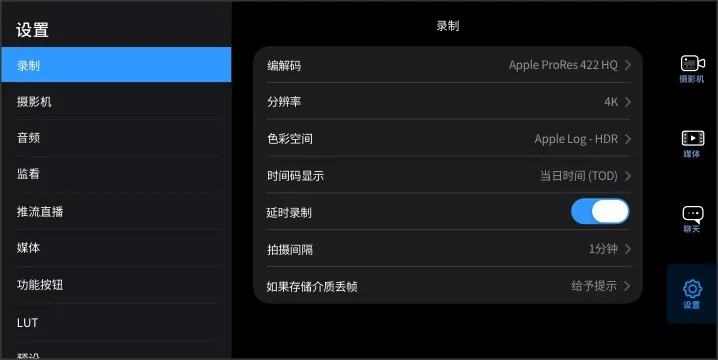 点击查看大图Blackmagic Camera 设置中的录制与编码选项 · 点击图片可放大查看
操作步骤
- 打开“设置”,进入录制相关选项,查看当前设备可用的编码格式。
- 选择设备支持的分辨率和帧率组合;普通交付可从 1080p 或 4K 开始测试。
- 根据后期需要选择 H.264、H.265 或设备支持的专业格式,再确认码率与色彩空间。
- 需要竖屏作品时,检查应用中的竖屏录制相关设置,并试录确认最终方向。
- 检查剩余空间,录制短片并导入剪辑软件,确认格式可以正常解码。
画质与存储
高分辨率、高帧率与高码率会增加文件体积和处理负荷。Apple ProRes 要求 Apple 设备支持该格式;8K 录制要求手机支持 8K 拍摄。
操作注意录制前检查剩余空间和电量,长时间拍摄时关注设备温度。
相关教程:LUT 色彩管理教程 CHAPTER 06
06 LUT 色彩管理教程
导入 LUT 并预览色彩,同时区分监看显示与录入视频的设置。
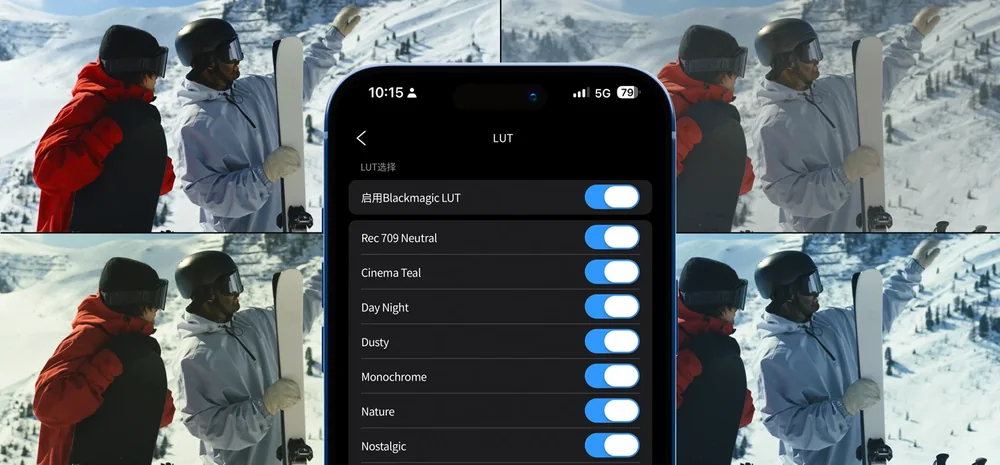 点击查看大图Blackmagic Camera LUT 设置与画面色彩预览 · 点击图片可放大查看
操作步骤
- 将兼容的 LUT 文件保存到设备可访问的位置。
- 打开“设置”中的 LUT 相关选项,使用导入功能选取文件。
- 在 LUT 列表中选择所需效果,启用显示 LUT,返回取景界面检查画面。
- 确认是否启用将 LUT 录入视频的选项,依据后期流程决定。
- 录制测试片段并回放,确认色彩空间、LUT 及后期项目设置相互匹配。
预览与录制
监看 LUT 用于在拍摄时预览效果;录制 LUT 会影响交付素材中的画面。需要保留后期调整空间时,应先确认整个色彩工作流。
操作注意Apple Log 要求 Apple 设备支持 Log 录制。LUT 的输入色彩空间必须匹配素材,避免出现错误的对比度与颜色。
相关教程:Blackmagic Cloud 云端协作 CHAPTER 07
07 Blackmagic Cloud 云端协作
连接同一个云端项目,让拍摄素材与后期团队建立联系。
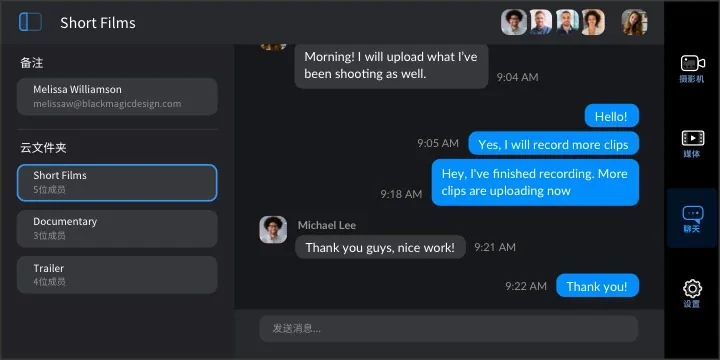 点击查看大图Blackmagic Camera 云端项目成员与消息沟通界面 · 点击图片可放大查看
操作步骤
- 在应用设置或媒体相关入口中登录 Blackmagic Cloud 账户。
- 选择你有访问权限的云端项目,并确认素材同步与保存位置。
- 根据网络和制作需要设置自动或手动上传,检查代理与原始素材相关选项。
- 在媒体页面观察上传状态,保持稳定网络并等待传输完成。
- 在 DaVinci Resolve 中打开相应云端项目,核对素材,并通过项目消息与成员沟通。
项目与同步
云端项目负责连接团队与素材。代理文件便于较轻量的剪辑,原始素材用于需要完整质量的后续制作;请在当前版本中确认可用同步选项。
操作注意连接项目需要账户、项目权限与网络。离开现场前,确认原始素材已保存并完成备份。
相关教程:素材查看与管理 CHAPTER 08
08 素材查看与管理
拍摄后及时回放与整理,确认素材已经保存并可供后期使用。
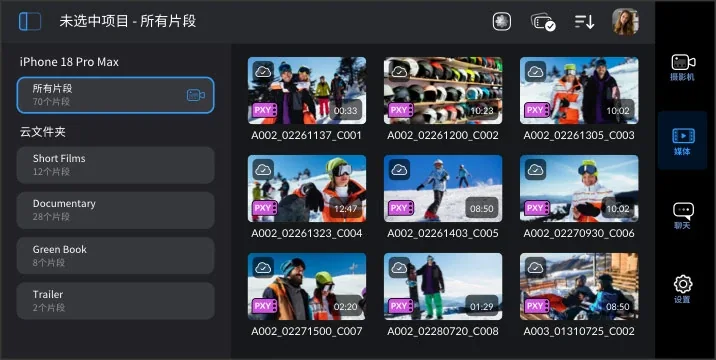 点击查看大图Blackmagic Camera 媒体页面与拍摄片段列表 · 点击图片可放大查看
操作步骤
- 进入“媒体”页面,浏览当前保存的拍摄片段。
- 选择片段并回放,检查画面、声音、时长及基础信息。
- 根据需要选择素材,使用当前版本提供的分享、导出或文件保存选项。
- 需要继续剪辑时,将素材导入剪辑软件,确认音视频均可正常读取。
- 确认至少有一份可靠备份之后,再按实际需要清理设备空间。
保存位置
在设置中指定素材保存位置,并在拍摄前检查该位置的剩余空间。导出时选择相册、文件目录或连接的外部存储。
操作注意删除素材前先确认导出和备份已完成。云端上传状态与本地保存状态应分别检查。
相关教程:基础拍摄参数设置 